فيما يلي شرح طريقة إدراج جدول في مستند وورد Word، وطريقة إدراج جدول جديد في المستند تلقائيًا، وطريقة إدراجه بمواصفات معينة وتخصيصه، تحويل نص إلى جدول، رسم جدول.
إدراج جدول جديد
من أجل إدراج جدول ضمن الخيارات الأساسية المتاحة في المستند في وورد Word، قم بما يلي:
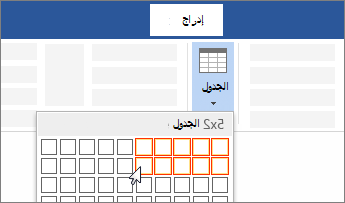
1. في القائمة الرئيسية، انقر فوق إدراج > جدول. تظهر قائمة منسدلة لإدراج الجداول.
2. ثم قم بتحريك المؤشر فوق الشبكة حتى تقوم بتمييز عدد الأعمدة والصفوف التي تريدها.
إدراج جدول أكبر أو تخصيص جدول
للحصول على جدول أكبر، أو لتخصيص جدول:
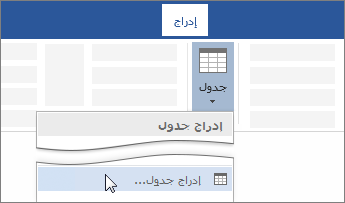
1. في القائمة الرئيسية، انقر فوق إدراج > جدول. ثم انقر على أمر إدراج جدول أسفل القائمة.
يظهر مربع الحوار.
2. قم باختيار ما يناسبك ثم اضغط زر موافق.
تحويل نص إلى جدول
إذا كان لديك بالفعل نص مفصول بعلامات تبويب، يمكنك تحويله بسرعة إلى جدول كما يلي:
- في القائمة الرئيسية، انقر فوق إدراج > جدول. ثم انقر على أمر تحويل نص إلى جدول.
- قم باختيار ما يناسبك ثم اضغط زر موافق.
رسم جدول
لرسم الجدول الخاص بك:
- في القائمة الرئيسية، انقر فوق إدراج > جدول. ثم انقر على أمر > رسم جدول.
- قم باختيار ما يناسبك ثم اضغط زر موافق.
هذا الموضوع هو جزء من سلسلة موضوعات “المرجع الأساسي لبرامج Microsoft”، وهو مرجع شامل يحتوي على ترجمة وشرح البرامج بالاستناد إلى تعليمات شركة مايكروسوفت الرسمية، ويمكن الاطلاع على تفاصيل حول هذا المرجع وقائمة المحتويات والمصادر المستخدمة في إعداده من خلال الانتقال إلى رابط التصنيف التالي داخل الموقع: المرجع الأساسي لبرامج مايكروسوفت Microsoft.