تغيير اتجاه المستند بالكامل
يمكن تغيير اتجاه الصفحة إلى الاتجاه الأفقي أو العمودي وتطبيق هذا التغيير على كامل المستند في وورد Word كما يلي:
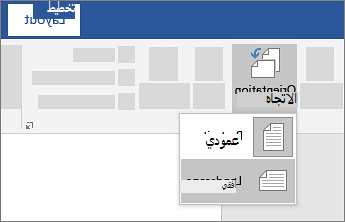
- لتغيير اتجاه المستند بأكمله، حدد التخطيط > اتجاه.
- اختر عمودي أو أفقي. حسب احتياجاتك.
تغيير الإعدادات لجزء من مستند
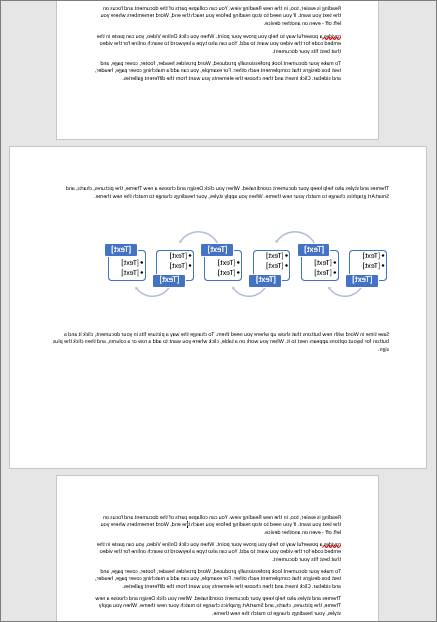
نفرض أنك بحاجة إلى تغيير اتجاه الصفحة جزء من المستند إلى الاتجاه الأفقي بغرض عرض رسم بياني أو شكل معين في سياق المستند ضمن إحدى صفحاته مثلا. كما في الشكل التالي:
الخطوات:
1. حدد المحتوي الذي تريده علي صفحه أفقيه.
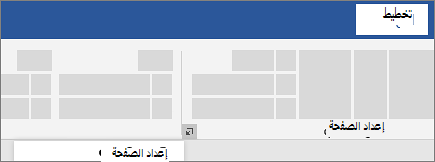
2. انتقل إلى تخطيط، وافتح مربع الحوار اعداد الصفحة. يظهر مربع الحوار كما يلي:
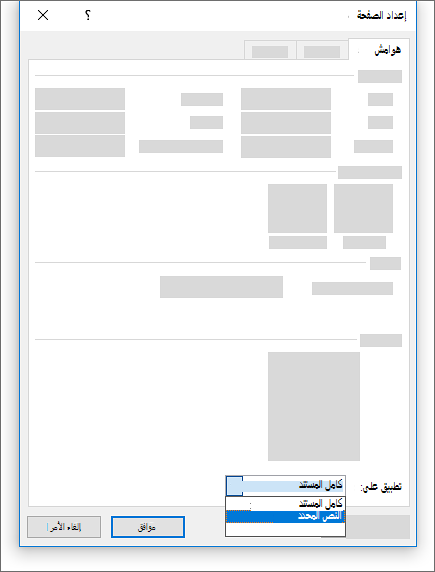
3. حدد أفقي، وفي المربع تطبيق على، اختر تطبيق على: النص المحدد.
هذا الموضوع هو جزء من سلسلة موضوعات “المرجع الأساسي لبرامج Microsoft”، وهو مرجع شامل يحتوي على ترجمة وشرح البرامج بالاستناد إلى تعليمات شركة مايكروسوفت الرسمية، ويمكن الاطلاع على تفاصيل حول هذا المرجع وقائمة المحتويات والمصادر المستخدمة في إعداده من خلال الانتقال إلى رابط التصنيف التالي داخل الموقع: المرجع الأساسي لبرامج مايكروسوفت Microsoft.