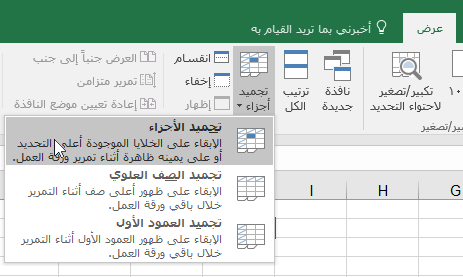
للحفاظ على منطقة مرئية في ورقة عمل إكسل Excel عند التمرير إلى منطقة أخرى، انتقل إلى علامة التبويب عرض، حيث يمكنك استخدام أمر تجميد الأجزاء من أجل تجميد الصفوف أو الأعمدة (تثبيتها) في مكانها، مما يبقيها مرئية عند التمرير إلى مناطق أخرى.
كما يمكنك تقسيم الأجزاء لإنشاء نوافذ منفصلة من نفس ورقة العمل ومتابعة كل منها في نافذتها المنفصلة.
تجميد الأعمدة في إكسل Excel
لتجميد الأول فقط:
- حدد طريقة العرض > تجميد الأجزاء > تجميد العمود الأول.
يعرض الخط الباهت الذي يظهر بين العمود A وB دلالة على أن العمود الأول تم تجميده.
لتجميد أول اثنين:
- حدد العمود الثالث. راجع موضوع تحديد محتويات خلية أو صف أو عمود.
- ثم حدد طريقة العرض > تجميد الأجزاء > تجميد الأجزاء.
تجميد الصفوف في إكسل Excel
- حدد الخلية الموجودة أسفل الصفوف وإلى يسار الأعمدة التي تريد الاحتفاظ بها مرئية عند القيام بالتمرير.
- ثم حدد طريقة العرض > تجميد الأجزاء > تجميد الأجزاء.
إلغاء تجميد الأجزاء
- من علامة التبويب عرض > نافذة > إلغاء تجميد الأجزاء.
ملاحظة: إذا كنت لا ترى علامة التبويب عرض، فربما تستخدم Excel Starter. لا يتم اعتماد كل الميزات في Excel Starter.
هذا الموضوع هو جزء من سلسلة موضوعات “المرجع الأساسي لبرامج Microsoft”، وهو مرجع شامل يحتوي على ترجمة وشرح البرامج بالاستناد إلى تعليمات شركة مايكروسوفت الرسمية، ويمكن الاطلاع على تفاصيل حول هذا المرجع وقائمة المحتويات والمصادر المستخدمة في إعداده من خلال الانتقال إلى رابط التصنيف التالي داخل الموقع: المرجع الأساسي لبرامج مايكروسوفت Microsoft.