اتبع كل من الخطوات التالية من أجل إضافة نص وتحريره واستبداله وتنسيقه ونسخ التنسيق في برنامج وورد Word.
إضافة نص في وورد Word
- ضع المؤشر في المكان حيث تريد إضافه النص.
- ثم ابدأ الكتابة.
استبدال نص في Word
- حدد النص الذي تريد استبداله.
- لتحديد كلمة واحدة، انقر نقرًا مزدوجًا فوقها.
- لتحديد سطر، حرك الماوس ناحية اليمين من السطر، وعندما يصبح المؤشر على شكل سهم انقر نقرة واحدة.
- ثم ابدأ الكتابة. يتم الكتابة فوق السطر الذي تم تحديده.
تنسيق النص في Word
- حدد النص الذي تريد تنسيقه.
- حدد خيارًا لتغيير الخط أو حجم الخط أو لون الخط أو جعل النص غامق أو مائل أو تسطير. يتم تنفيذ التنسيق الجديد على النص المُحدد.
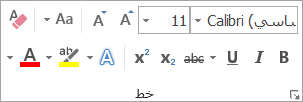
نسخ التنسيق في Word
- حدد النص الذي يحتوي على التنسيق الذي تريد نسخه.
- ثم انقر فوق
 نسخ التنسيق، ثم اذهب وحدد النص الذي تريد نسخ التنسيق اليه.
 نسخ التنسيق، ثم اذهب وحدد النص الذي تريد نسخ التنسيق اليه.
نسخ التنسيق في أكثر من مكان
- حدد النص الذي يحتوي على التنسيق الذي تريد نسخه.
- ثم انقر نقرًا مزدوجًا فوق نسخ التنسيق. ثم اذهب وحدد النصوص التي تريد نسخ التنسيق اليها بالنقر مرة واحدة على كل نص.
هذا الموضوع هو جزء من سلسلة موضوعات “المرجع الأساسي لبرامج Microsoft”، وهو مرجع شامل يحتوي على ترجمة وشرح البرامج بالاستناد إلى تعليمات شركة مايكروسوفت الرسمية، ويمكن الاطلاع على تفاصيل حول هذا المرجع وقائمة المحتويات والمصادر المستخدمة في إعداده من خلال الانتقال إلى رابط التصنيف التالي داخل الموقع: المرجع الأساسي لبرامج مايكروسوفت Microsoft.